Domain gicm.de kaufen?
Wir ziehen mit dem Projekt
gicm.de um.
Sind Sie am Kauf der Domain
gicm.de interessiert?
domain@kv-gmbh.de · 0541-91531010
Domain gicm.de kaufen?
Erkennt die Logitech Unifying Software kein Gerät?
Wenn die Logitech Unifying Software ein Gerät nicht erkennt, könnte es verschiedene Gründe geben. Möglicherweise ist das Gerät nicht mit dem Unifying-Empfänger verbunden oder der Empfänger ist defekt. Es könnte auch sein, dass die Software nicht auf dem neuesten Stand ist oder es ein Problem mit der Treiberinstallation gibt. Es könnte hilfreich sein, die Software zu aktualisieren, den Empfänger neu zu verbinden oder den Support von Logitech zu kontaktieren, um weitere Unterstützung zu erhalten. **
Was ist der Unifying-Empfänger für die Logitech Pro-Maus?
Der Unifying-Empfänger ist ein kleiner USB-Empfänger, der von Logitech entwickelt wurde, um mehrere kabellose Geräte wie Mäuse und Tastaturen mit nur einem Empfänger zu verbinden. Mit dem Unifying-Empfänger können Benutzer ihre Logitech Pro-Maus ohne zusätzliche Empfänger mit ihrem Computer verbinden. Der Empfänger verwendet eine fortschrittliche Funktechnologie, um eine zuverlässige und störungsfreie Verbindung zu gewährleisten. **

Ähnliche Suchbegriffe für Logitech-Unifying-Receiver
Top-Angebote
Produkte zum Begriff Logitech-Unifying-Receiver:
-
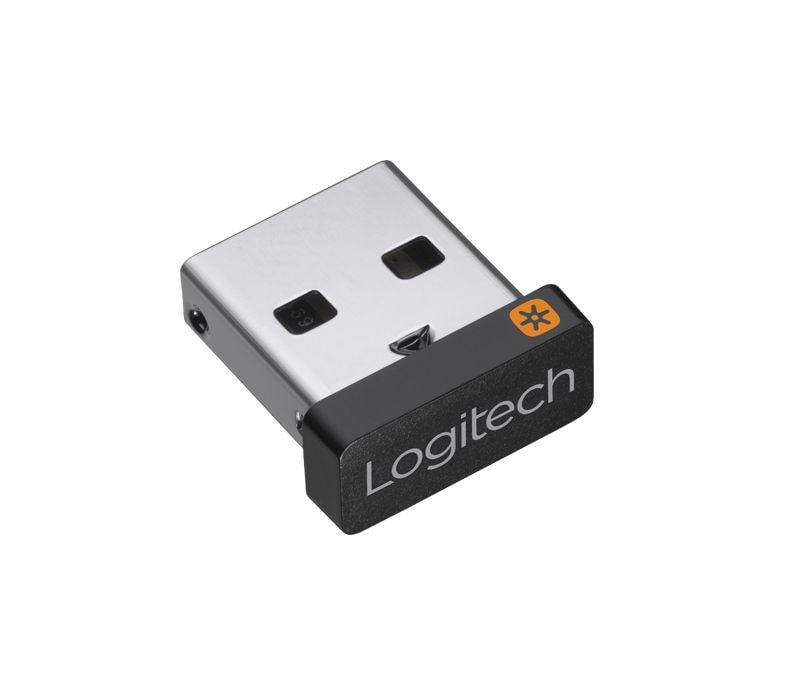
Logitech Pico USB Unifying Receiver-1 Funk-Empfänger SchwarzEIN EMPFÄNGER - 6 GERÄTE Verbinden Sie bis zu 6 kompatible Tastaturen und Mäuse mit einem Computer über einen einzigen Unifying-Empfänger - keine Probleme mehr mit mehreren USB-Empfängern. WINZIGER USB-EMPFÄNGER, DEN SIE PERMANENT EINGESTECKT LASSEN KÖNNEN Logitechs kleinster Unifying-Empfänger. Er ist so winzig, dass Sie ihn problemlos dauerhaft in Ihrem Notebook eingesteckt lassen können, selbst wenn Sie es transportieren. HABEN SIE IHREN UNIFYING-EMPFÄNGER VERLOREN? Sie können diesen separaten USB-Unifying-Empfänger verwenden, um einen verloren gegangenen Empfänger zu ersetzen. Er ist kompatibel mit allen Logitech Unifying-Produkten (achten Sie auf das Unifying-Logo bei kompatiblen Produkten) ZUSÄTZLICHER EMPFÄNGER FÜR LOGITECH EASY-SWITCH-PRODUKTE Verwenden Sie einen extra Unifying-Empfänger, um eine Easy-Switch-Maus oder Tastatur - oder beides - mit einem zweiten Computer zu verbinden. Dadurch können Sie dann zum effizienten Erledigen mehrerer Aufgaben mit nur einem Tastendruck von einem Computer zum anderen wechseln. Dies ist auch eine großartige Ergänzung für Ihre Logitech Flow-Ausstattung. KABELLOSE LOGITECH ADVANCED 2,4-GHZ-TECHNOLOGIE Die kabellose Advanced 2,4-GHz-Technologie bietet eine zuverlässige kabellose Verbindung mit einer Reichweite bis zu 10 m, nahezu ohne Verzögerungen oder Ausfälle.9,97 €*Versand: 5,95 €Sichere Weiterleitung zum Anbieter
-
Logitech Unifying + Audio Receiver, Ricevitore USB (Empfänger), Bluetooth Adapter, SchwarzMachen Sie USB-Anschlüsse frei. Der Logitech Unifying + Audio Receiver verbindet bis zu sechs andere kabellose Logitech Unifying-Produkte mit diesem einzigen USB-A-Empfänger. Sie müssen sich nicht mehr zwischen Headset, Maus oder anderen Peripheriegeräten entscheiden: Jetzt können Sie sie gleichzeitig verwenden. Verbinden Sie Ihren Zone Wireless Plus-Empfänger nahtlos mit der Desktop-App Logi Tune. Schliessen Sie den Empfänger an, laden Sie die App herunter, öffnen Sie sie und folgen Sie den Anweisungen, um alle Ihre zuvor verwendeten Peripheriegeräte anzuschliessen. Jeder Unifying + Audio-Empfänger kann mit bis zu sechs anderen kabellosen Logitech Unifying-Produkten verbunden werden.55,20 €*Versand: 0,00 €Sichere Weiterleitung zum Anbieter

-
Kann man einen Logitech Unifying Empfänger mit einer Logitech Tastatur verbinden? Wenn ja, wie geht das? Muss man erst einen Treiber installieren oder so?
Ja, man kann einen Logitech Unifying Empfänger mit einer Logitech Tastatur verbinden. Dazu muss man den Unifying Empfänger in einen USB-Anschluss des Computers stecken und die Tastatur einschalten. Der Empfänger und die Tastatur sollten sich automatisch miteinander verbinden, ohne dass man einen Treiber installieren muss. **
-
Kann man mit dem Unifying-Empfänger auf mehreren PCs arbeiten?
Ja, mit einem Unifying-Empfänger können Sie mehrere Logitech-Geräte auf verschiedenen Computern verwenden. Der Unifying-Empfänger ermöglicht es Ihnen, bis zu sechs kompatible Geräte mit einem einzigen Empfänger zu verbinden. Sie können den Empfänger einfach von einem Computer zum anderen wechseln, um Ihre Geräte zu verwenden. **
-
Zu dieser Anlage passt welcher Verstärker-Receiver?
Um diese Frage zu beantworten, müsste ich wissen, um welche Art von Anlage es sich handelt. Je nachdem, ob es sich um eine Hi-Fi-Anlage, eine Heimkinoanlage oder eine PA-Anlage handelt, gibt es unterschiedliche Verstärker-Receiver, die besser geeignet sind. Es ist wichtig, die Leistung, die Anschlussmöglichkeiten und die Funktionen des Verstärker-Receivers mit den Anforderungen der Anlage abzugleichen. **
-
Braucht man einen AV-Receiver bei einer 5.1-Anlage?
Ja, ein AV-Receiver ist erforderlich, um eine 5.1-Anlage anzuschließen und zu steuern. Der AV-Receiver fungiert als zentraler Hub, der das Audiosignal von verschiedenen Quellen empfängt und an die entsprechenden Lautsprecher weiterleitet. Er ermöglicht auch die Einstellung von Lautstärke, Klangqualität und anderen Audioeinstellungen. **


Braucht man einen AV-Receiver bei einer 5.1-Anlage?
Ja, ein AV-Receiver ist erforderlich, um eine 5.1-Anlage zu betreiben. Der AV-Receiver ist das zentrale Steuergerät, das die verschiedenen Audioeingänge (z. B. Blu-ray-Player, Spielekonsole) empfängt und das Audiosignal an die verschiedenen Lautsprecher der 5.1-Anlage verteilt. Der AV-Receiver ermöglicht auch die Steuerung der Lautstärke und anderer Audioeinstellungen. **
Wie schließe ich eine Logitech-Anlage an den Fernseher an?
Um eine Logitech-Anlage an den Fernseher anzuschließen, benötigst du ein Audiokabel. Verbinde das eine Ende des Kabels mit dem Audioausgang des Fernsehers und das andere Ende mit dem Audioeingang der Logitech-Anlage. Stelle sicher, dass du die richtigen Anschlüsse verwendest (z.B. HDMI-ARC, optischer Audioausgang oder 3,5-mm-Klinkenstecker), abhängig von den verfügbaren Anschlüssen an deinem Fernseher und der Logitech-Anlage. **
Top-Angebote
Produkte zum Begriff Logitech-Unifying-Receiver:
-
Logitech Pico USB Unifying Receiver-1 Funk-Empfänger SchwarzEIN EMPFÄNGER - 6 GERÄTE Verbinden Sie bis zu 6 kompatible Tastaturen und Mäuse mit einem Computer über einen einzigen Unifying-Empfänger - keine Probleme mehr mit mehreren USB-Empfängern. WINZIGER USB-EMPFÄNGER, DEN SIE PERMANENT EINGESTECKT LASSEN KÖNNEN Logitechs kleinster Unifying-Empfänger. Er ist so winzig, dass Sie ihn problemlos dauerhaft in Ihrem Notebook eingesteckt lassen können, selbst wenn Sie es transportieren. HABEN SIE IHREN UNIFYING-EMPFÄNGER VERLOREN? Sie können diesen separaten USB-Unifying-Empfänger verwenden, um einen verloren gegangenen Empfänger zu ersetzen. Er ist kompatibel mit allen Logitech Unifying-Produkten (achten Sie auf das Unifying-Logo bei kompatiblen Produkten) ZUSÄTZLICHER EMPFÄNGER FÜR LOGITECH EASY-SWITCH-PRODUKTE Verwenden Sie einen extra Unifying-Empfänger, um eine Easy-Switch-Maus oder Tastatur - oder beides - mit einem zweiten Computer zu verbinden. Dadurch können Sie dann zum effizienten Erledigen mehrerer Aufgaben mit nur einem Tastendruck von einem Computer zum anderen wechseln. Dies ist auch eine großartige Ergänzung für Ihre Logitech Flow-Ausstattung. KABELLOSE LOGITECH ADVANCED 2,4-GHZ-TECHNOLOGIE Die kabellose Advanced 2,4-GHz-Technologie bietet eine zuverlässige kabellose Verbindung mit einer Reichweite bis zu 10 m, nahezu ohne Verzögerungen oder Ausfälle.9,97 €*Versand: 5,95 €Sichere Weiterleitung zum Anbieter
-
Erkennt die Logitech Unifying Software kein Gerät?
Wenn die Logitech Unifying Software ein Gerät nicht erkennt, könnte es verschiedene Gründe geben. Möglicherweise ist das Gerät nicht mit dem Unifying-Empfänger verbunden oder der Empfänger ist defekt. Es könnte auch sein, dass die Software nicht auf dem neuesten Stand ist oder es ein Problem mit der Treiberinstallation gibt. Es könnte hilfreich sein, die Software zu aktualisieren, den Empfänger neu zu verbinden oder den Support von Logitech zu kontaktieren, um weitere Unterstützung zu erhalten. **
-
Was ist der Unifying-Empfänger für die Logitech Pro-Maus?
Der Unifying-Empfänger ist ein kleiner USB-Empfänger, der von Logitech entwickelt wurde, um mehrere kabellose Geräte wie Mäuse und Tastaturen mit nur einem Empfänger zu verbinden. Mit dem Unifying-Empfänger können Benutzer ihre Logitech Pro-Maus ohne zusätzliche Empfänger mit ihrem Computer verbinden. Der Empfänger verwendet eine fortschrittliche Funktechnologie, um eine zuverlässige und störungsfreie Verbindung zu gewährleisten. **
-
Kann man einen Logitech Unifying Empfänger mit einer Logitech Tastatur verbinden? Wenn ja, wie geht das? Muss man erst einen Treiber installieren oder so?
Ja, man kann einen Logitech Unifying Empfänger mit einer Logitech Tastatur verbinden. Dazu muss man den Unifying Empfänger in einen USB-Anschluss des Computers stecken und die Tastatur einschalten. Der Empfänger und die Tastatur sollten sich automatisch miteinander verbinden, ohne dass man einen Treiber installieren muss. **
-
Kann man mit dem Unifying-Empfänger auf mehreren PCs arbeiten?
Ja, mit einem Unifying-Empfänger können Sie mehrere Logitech-Geräte auf verschiedenen Computern verwenden. Der Unifying-Empfänger ermöglicht es Ihnen, bis zu sechs kompatible Geräte mit einem einzigen Empfänger zu verbinden. Sie können den Empfänger einfach von einem Computer zum anderen wechseln, um Ihre Geräte zu verwenden. **
Ähnliche Suchbegriffe für Logitech-Unifying-Receiver
-
Logitech Unifying + Audio Receiver, Ricevitore USB (Empfänger), Bluetooth Adapter, SchwarzMachen Sie USB-Anschlüsse frei. Der Logitech Unifying + Audio Receiver verbindet bis zu sechs andere kabellose Logitech Unifying-Produkte mit diesem einzigen USB-A-Empfänger. Sie müssen sich nicht mehr zwischen Headset, Maus oder anderen Peripheriegeräten entscheiden: Jetzt können Sie sie gleichzeitig verwenden. Verbinden Sie Ihren Zone Wireless Plus-Empfänger nahtlos mit der Desktop-App Logi Tune. Schliessen Sie den Empfänger an, laden Sie die App herunter, öffnen Sie sie und folgen Sie den Anweisungen, um alle Ihre zuvor verwendeten Peripheriegeräte anzuschliessen. Jeder Unifying + Audio-Empfänger kann mit bis zu sechs anderen kabellosen Logitech Unifying-Produkten verbunden werden.55,20 €*Versand: 0,00 €Sichere Weiterleitung zum Anbieter
-
Logitech Unifying Receiver - Wireless Maus- / Tastaturempfänger - USB - für M325, M505, M510, M515, M705, M905Logitech Unifying Receiver - Wireless Maus- / Tastaturempfänger - USB - für Logitech M325, M505, M510, M515, M705, M905, Performance MX14,00 €*Versand: 5,95 €Sichere Weiterleitung zum Anbieter
-
Bieg, Hartmut: InvestitionInvestition , Univ.-Professor Dr. Hartmut Bieg, Fachrichtung Wirtschaftswissenschaft, Universität des Saarlandes, Saarbrücken. Univ.-Professor Dr. Heinz Kußmaul, Direktor des Betriebswirtschaftlichen Instituts für Steuerlehre und Entrepreneurship am Lehrstuhl für Betriebswirtschaftslehre, insb. Betriebswirtschaftliche Steuerlehre, Universität des Saarlandes, Saarbrücken. Univ.-Professor Dr. Gerd Waschbusch, Inhaber des Lehrstuhls für Betriebswirtschaftslehre, insb. Bankbetriebslehre, Universität des Saarlandes, Saarbrücken. Dieses Lehr- und Handbuch wendet sich an Leser, die sich grundlegend und umfassend mit den Fragen der Investition und des Investitionsmanagements von Unternehmen auseinandersetzen wollen, wobei die betriebswirtschaftlich gebotene Entscheidungsorientierung in den Mittelpunkt der Überlegungen gestellt wird. Nach einer allgemeinen Einordnung der Investition von Unternehmen werden die einzelnen Verfahren der Investitionsrechnung mit ihren theorie- und praxisrelevanten Merkmalen vorgestellt und mit zahlreichen Beispielen untermauert sowie der Einfluss der Steuern und der Geldentwertung auf die Investitionsrechnung anschaulich dargestellt. Daran schließt sich die Behandlung der Unsicherheit bei Investitionsentscheidungen an, ehe auf Investitionsprogrammentscheidungen eingegangen und eine Beurteilung der Investitionsrechnungsverfahren vorgenommen wird. Den Abschluss bildet eine sehr ausführliche Untersuchung hinsichtlich der Unternehmensbewertung im Kontext der Investitionsrechnung. Aus dem Inhalt: Grundlagen, Grundprinzipien und Bestandteile der Finanzwirtschaft Einordnung der Investitionsrechnung und Investitionsentscheidungen Statische Verfahren der Investitionsrechnung Dynamische Verfahren der Investitionsrechnung (einschließlich der Endwertverfahren und der Bestimmung der optimalen Nutzungsdauer und des optimalen Ersatzzeitpunkts von Investitionen) Steuern und Geldentwertung in der Investitionsrechnung Unsicherheit bei Investitionsentscheidungen Investitionsprogrammentscheidungen Beurteilung der Investitionsrechnungsverfahren Gesamtbewertung von Unternehmen als spezieller Anwendungsfall der Investitionsrechnung , Bremsbeläge > Bremsen & Bremsenteile , Auflage: 4. Auflage, Erscheinungsjahr: 20250331, Titel der Reihe: Vahlens Handbücher der Wirtschafts- und Sozialwissenschaften##, Autoren: Bieg, Hartmut~Kußmaul, Heinz~Waschbusch, Gerd, Edition: NED, Auflage: 25004, Auflage/Ausgabe: 4. Auflage, Seitenzahl/Blattzahl: 362, Abbildungen: mit ca. 86 Abbildungen, Keyword: Entscheidungsorientierung; Finanzwirtschaft; Investitionsentscheidungen; Investitionsprogrammentscheidungen; Investitionsrechnung; Unternehmensfinanzierung, Fachschema: Betriebswirtschaft - Betriebswirtschaftslehre~Finanzmanagement~Management / Finanzmanagement, Fachkategorie: Betriebswirtschaft und Management: Lehrbücher, Handbücher~Risikobewertung~Kosten- und Leistungsrechnung~Steuerplanung und Compliance~Unternehmensfinanzierung~Wirtschaftsmathematik und -informatik, IT-Management, Warengruppe: HC/Betriebswirtschaft, UNSPSC: 49019900, Warenverzeichnis für die Außenhandelsstatistik: 49019900, Blätteranzahl: 392 Blätter, Länge: 240, Breite: 160, Höhe: 31, Gewicht: 808, Produktform: Gebunden, Genre: Sozialwissenschaften/Recht/Wirtschaft,36,90 €*Versand: 0,00 €Sichere Weiterleitung zum Anbieter
-
Zu dieser Anlage passt welcher Verstärker-Receiver?
Um diese Frage zu beantworten, müsste ich wissen, um welche Art von Anlage es sich handelt. Je nachdem, ob es sich um eine Hi-Fi-Anlage, eine Heimkinoanlage oder eine PA-Anlage handelt, gibt es unterschiedliche Verstärker-Receiver, die besser geeignet sind. Es ist wichtig, die Leistung, die Anschlussmöglichkeiten und die Funktionen des Verstärker-Receivers mit den Anforderungen der Anlage abzugleichen. **
-
Braucht man einen AV-Receiver bei einer 5.1-Anlage?
Ja, ein AV-Receiver ist erforderlich, um eine 5.1-Anlage anzuschließen und zu steuern. Der AV-Receiver fungiert als zentraler Hub, der das Audiosignal von verschiedenen Quellen empfängt und an die entsprechenden Lautsprecher weiterleitet. Er ermöglicht auch die Einstellung von Lautstärke, Klangqualität und anderen Audioeinstellungen. **
-
Braucht man einen AV-Receiver bei einer 5.1-Anlage?
Ja, ein AV-Receiver ist erforderlich, um eine 5.1-Anlage zu betreiben. Der AV-Receiver ist das zentrale Steuergerät, das die verschiedenen Audioeingänge (z. B. Blu-ray-Player, Spielekonsole) empfängt und das Audiosignal an die verschiedenen Lautsprecher der 5.1-Anlage verteilt. Der AV-Receiver ermöglicht auch die Steuerung der Lautstärke und anderer Audioeinstellungen. **
-
Wie schließe ich eine Logitech-Anlage an den Fernseher an?
Um eine Logitech-Anlage an den Fernseher anzuschließen, benötigst du ein Audiokabel. Verbinde das eine Ende des Kabels mit dem Audioausgang des Fernsehers und das andere Ende mit dem Audioeingang der Logitech-Anlage. Stelle sicher, dass du die richtigen Anschlüsse verwendest (z.B. HDMI-ARC, optischer Audioausgang oder 3,5-mm-Klinkenstecker), abhängig von den verfügbaren Anschlüssen an deinem Fernseher und der Logitech-Anlage. **
* Alle Preise verstehen sich inklusive der gesetzlichen Mehrwertsteuer und ggf. zuzüglich Versandkosten. Die Angebotsinformationen basieren auf den Angaben des jeweiligen Shops und werden über automatisierte Prozesse aktualisiert. Eine Aktualisierung in Echtzeit findet nicht statt, so dass es im Einzelfall zu Abweichungen kommen kann. ** Hinweis: Teile dieses Inhalts wurden von KI erstellt.